▼ PC 결제 안내
모험가님의 PC 버전에서도 원활한 상품 구매가 진행될 수 있도록, PC 결제 방법을 안내해 드립니다.
PC 결제는 웹 브라우저를 통해 진행되는 만큼, 아래의 안내에 따라 차근차근 진행하시면 쾌적한 상품 구매를 진행할 수 있습니다.
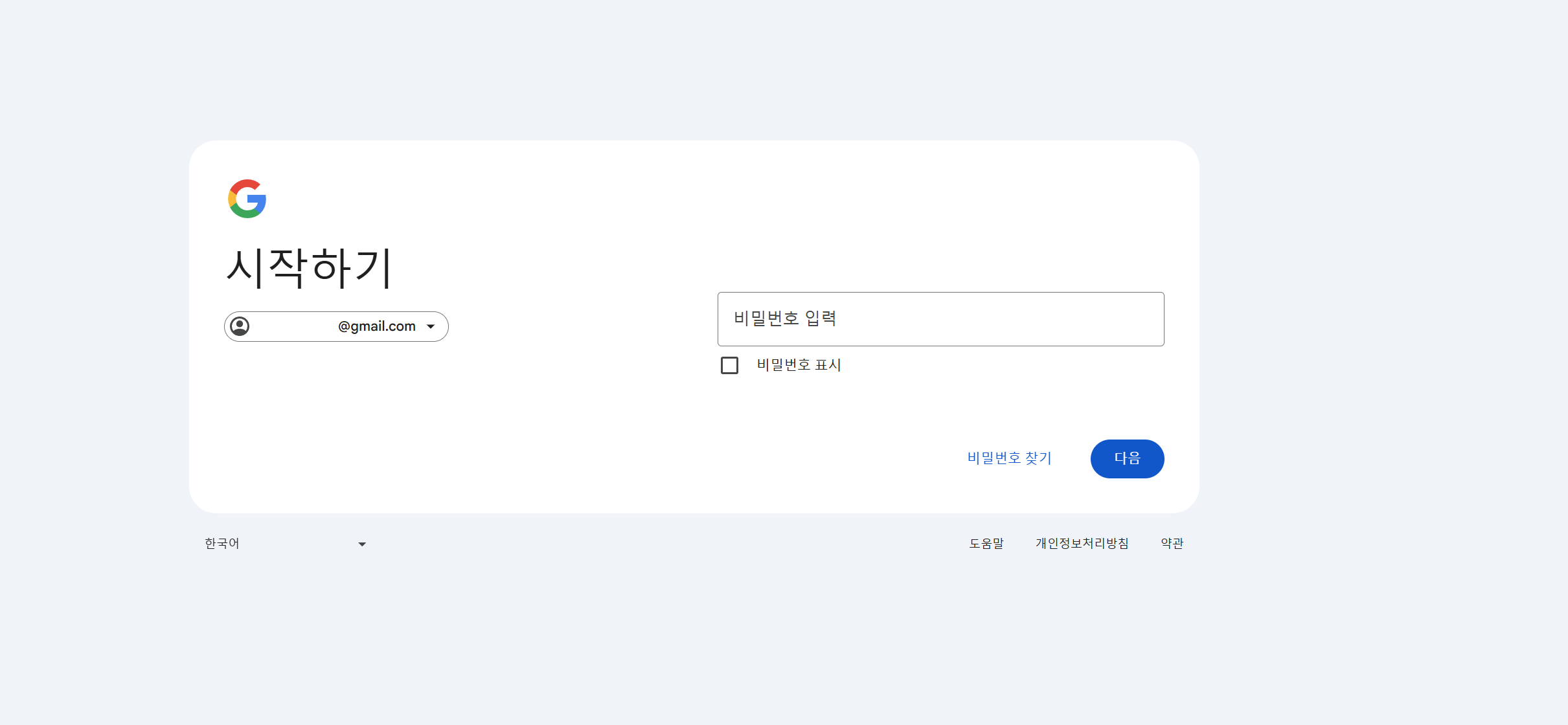
▼ PC 결제 시, 반복적으로 로그인(인증 요구 팝업)이 발생한다면?
💡 ‘인증 환경 설정’을 먼저 확인해 주세요!
구글 인증 환경 설정 상태에 따라 PC 결제 시, 매번 인증을 다시 해야 하는 불편함이 발생할 수 있습니다.
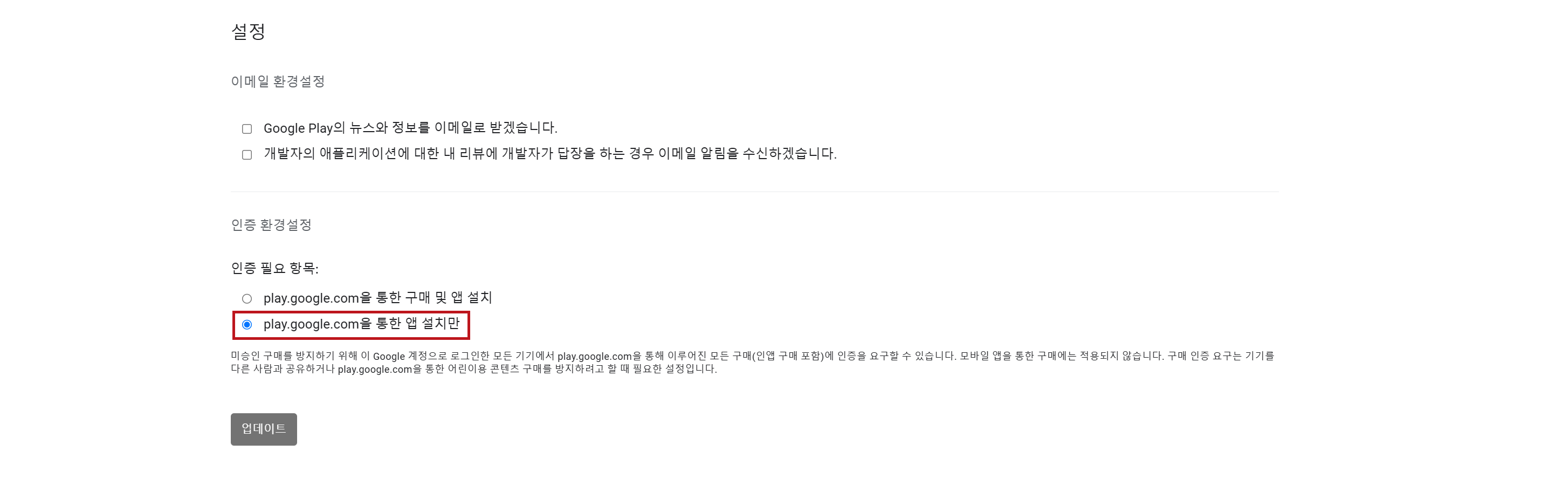
이 경우, ‘인증 환경 설정’을 아래와 같이 변경하면
최초 1회 인증 이후로 추가 인증을 요구하지 않으니 설정을 변경해 보세요.
2. 인증 필요 항목을 ‘play.google.com을 통한 앱 설치만’ 선택 후, [업데이트] 버튼을 눌러 설정을 변경합니다.
▼ PC 결제 진행 방법
1. 게임 내 [상점]에서 구매를 원하시는 상품을 선택하고 [구매] 버튼을 클릭합니다.

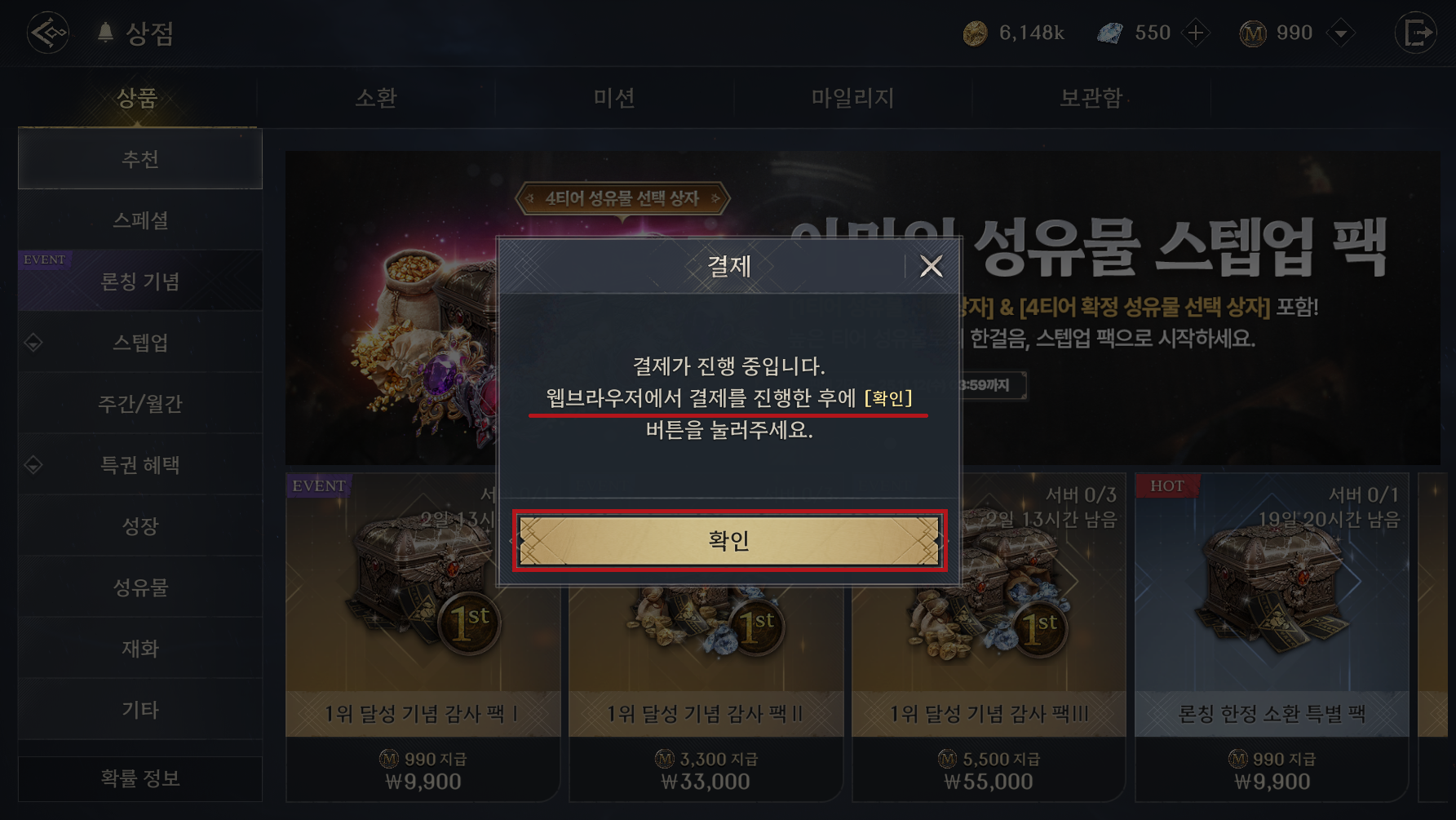
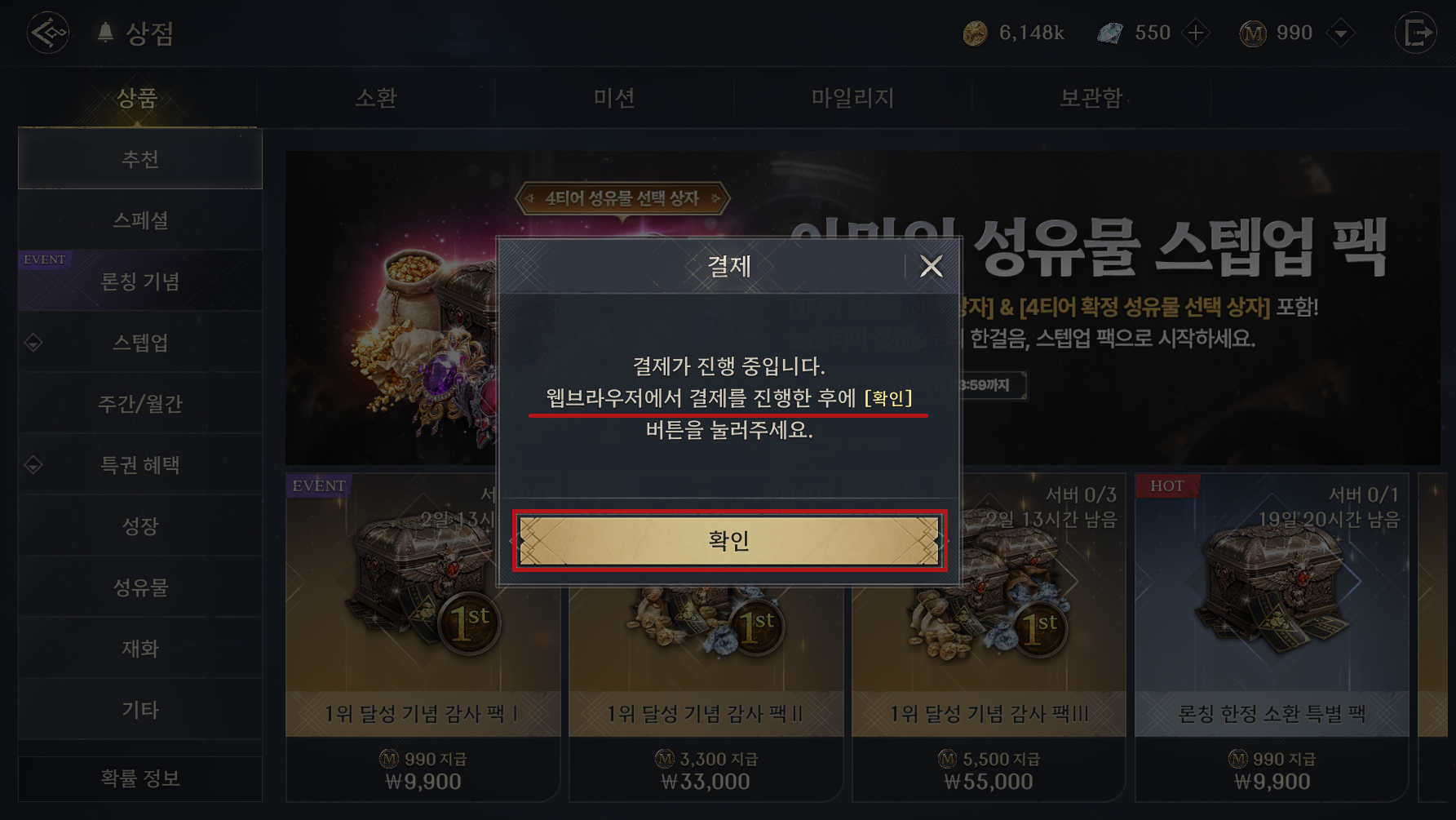
2. 구매 버튼 클릭 시, ‘결제 진행 여부 알림’과 웹 브라우저를 통한 ‘Google Play 결제창’이 오픈됩니다.
[결제 알림 팝업]
※ 웹 브라우저에서 결제를 진행하는 동안 상품의 정상적인 지급을 위해, 게임 내 '결제' 알림창에서 [확인 버튼을 누르지 않고, 알림 팝업을 유지한 상태로 3번 절차를 진행해 주시기 바랍니다.
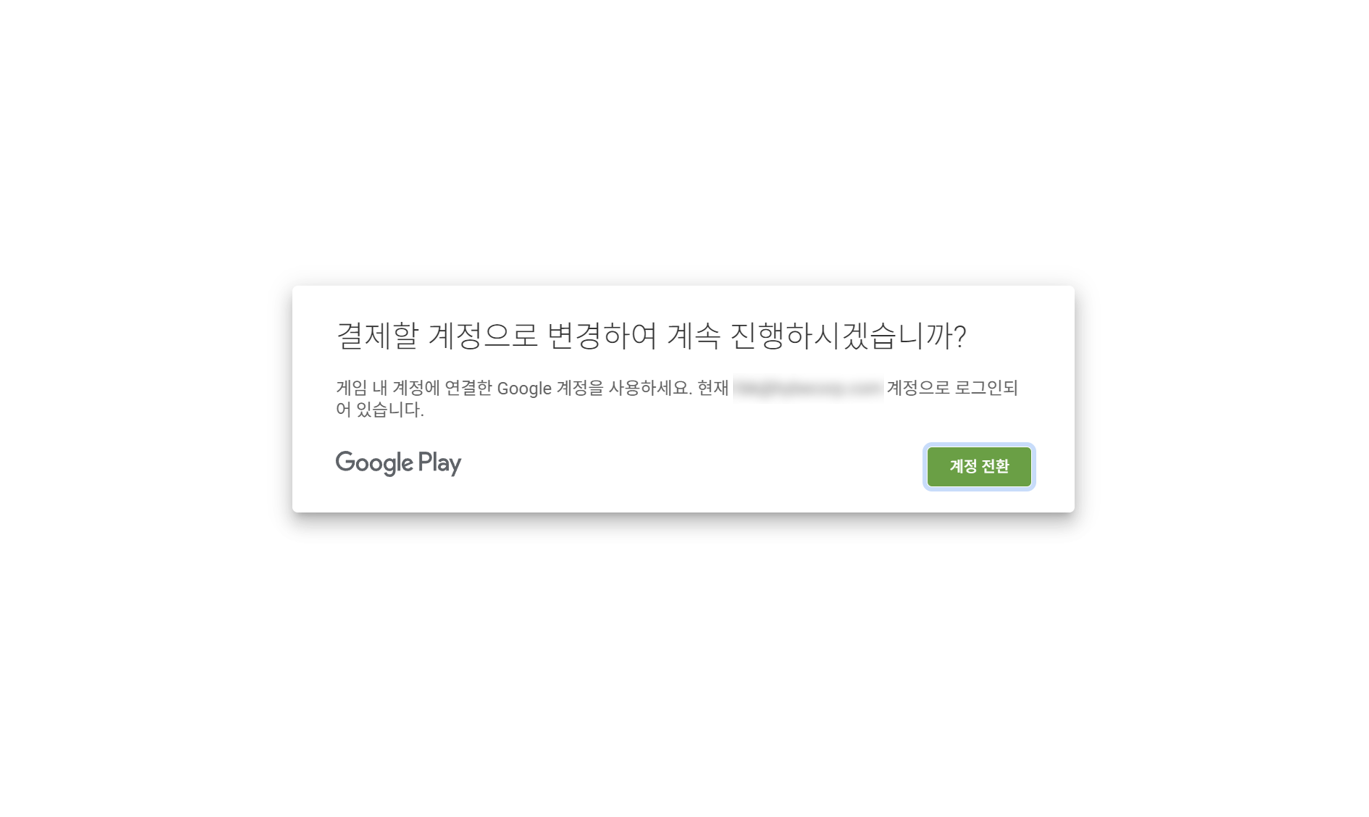
[웹 로그인 계정 확인]
※ 게임에 로그인한 Google 계정과 웹 브라우저에 로그인된 계정이 다를 경우, 정확한 계정으로 전환을 안내하는 팝업이 나타날 수 있습니다. 정상적인 상품 구매를 위해 반드시 [계정 전환] 버튼을 눌러, 게임과 동일한 계정으로 결제를 진행해 주시기 바랍니다.
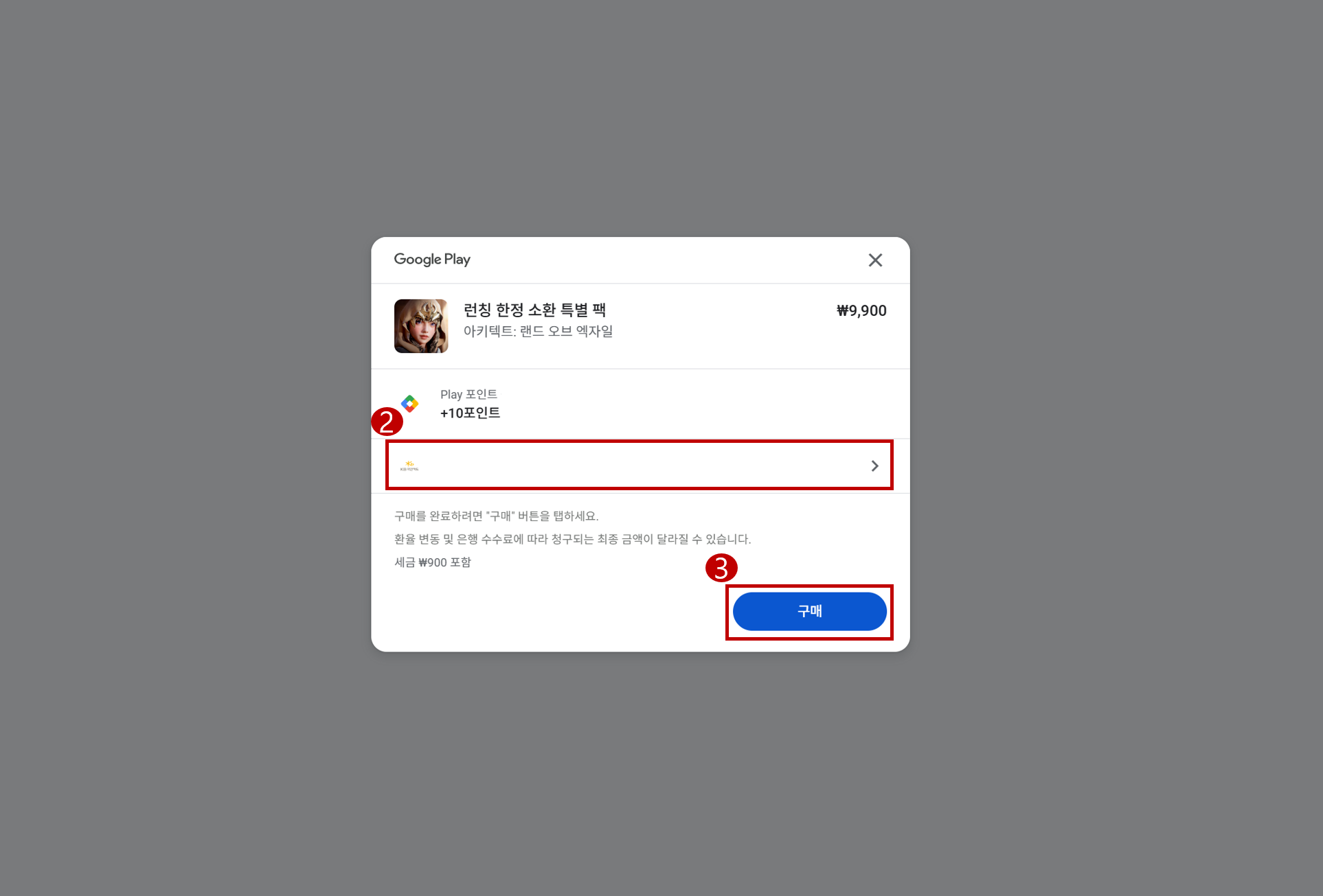
3. 해당 결제창에서 원하시는 결제 수단을 선택하고, 선택한 결제 수단의 안내에 따라 절차를 진행하신 후, 최종적으로 [구매] 버튼을 눌러 결제를 완료합니다.
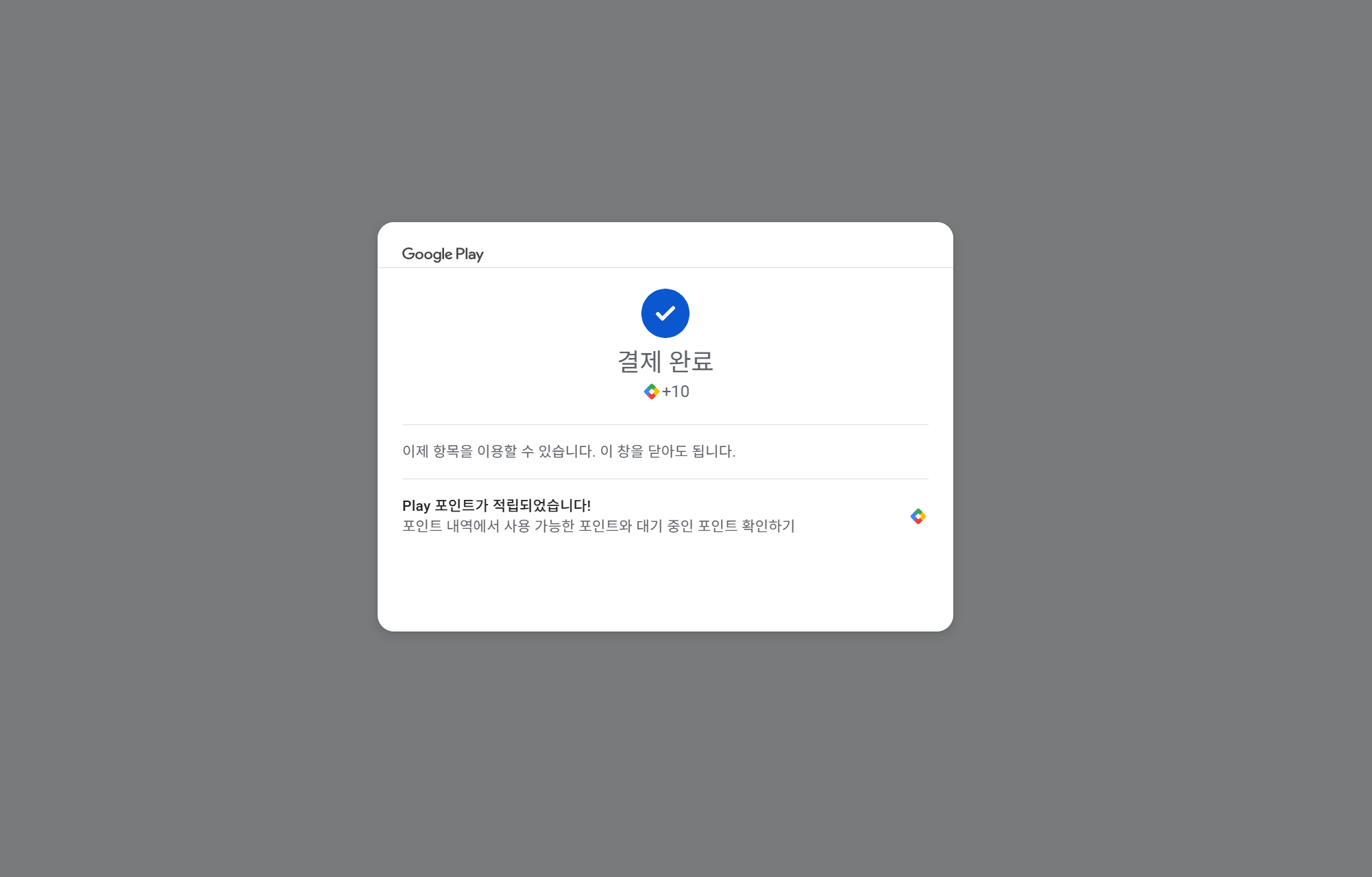
4. 결제가 모두 완료되면, 결제 알림창 내 [확인]을 누르면 상품이 정상 지급됩니다.
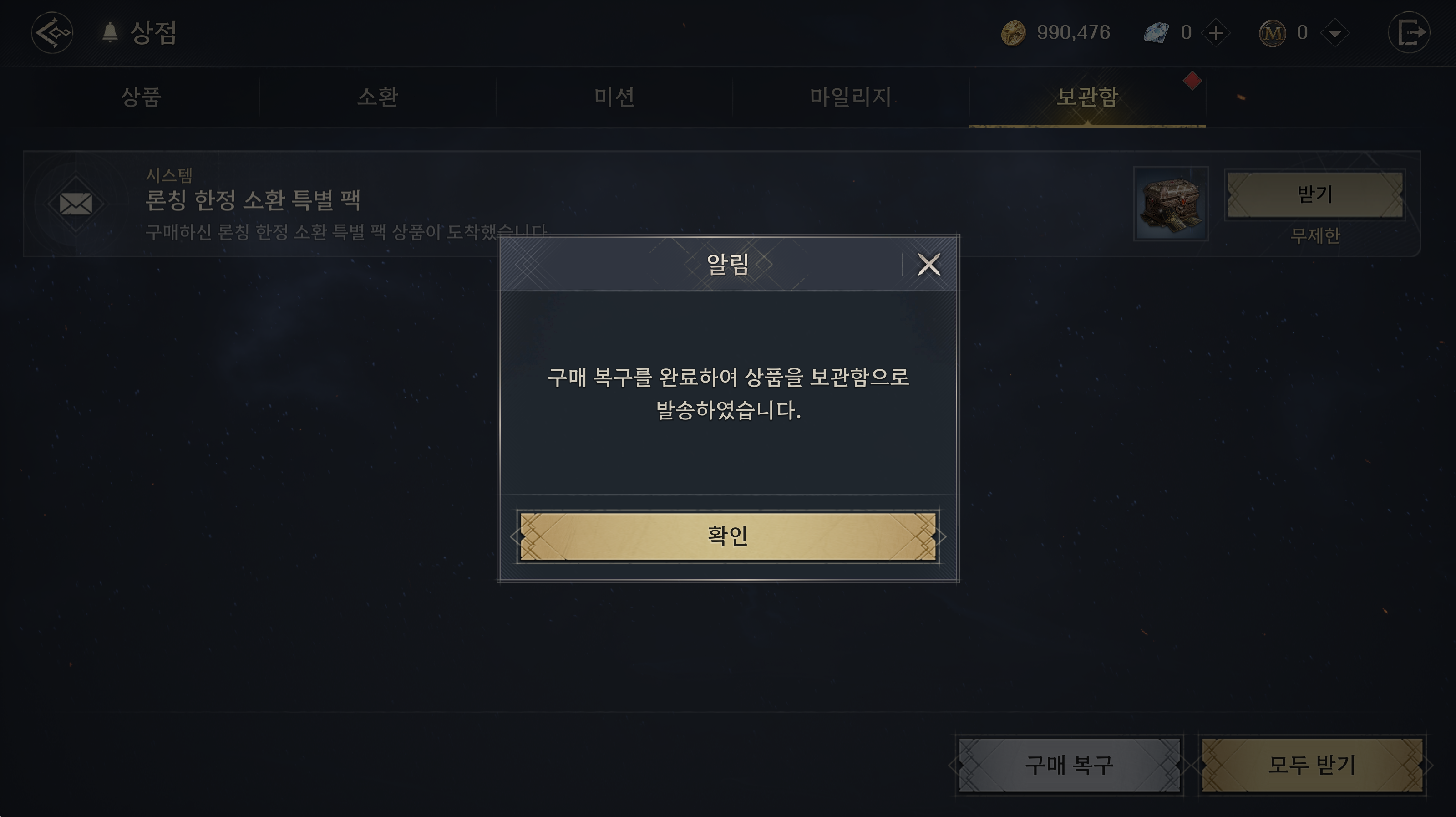
✧ 결제 후 상품이 지급되지 않았을 경우 (구매 복구)
실수로 결제가 완료되기 이전에 결제 진행 여부 팝업창을 먼저 닫았거나, 네트워크 환경 등의 문제로
상품이 즉시 지급되지 않았을 경우, 아래의 '구매 복구' 기능을 통해 직접 상품을 수령하실 수 있습니다.
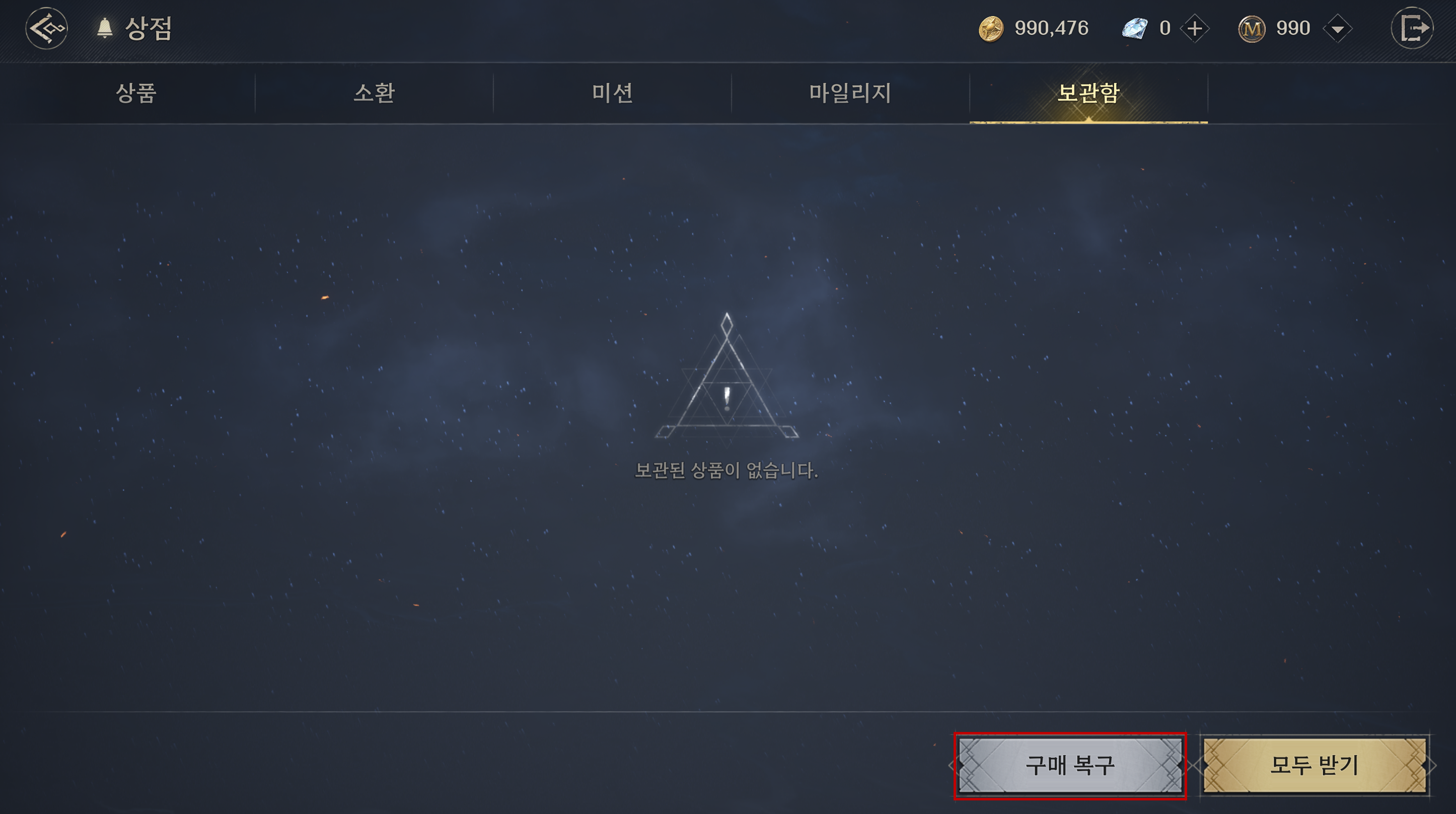
1. 게임 내 [상점]으로 이동합니다.
2. 상점 내 [보관함] 탭을 선택합니다.
3. 화면 하단의 [구매 복구] 버튼을 클릭합니다.
[결제 중 게임 종료 현상 발생 시]
만약 결제를 완료한 직후, 예기치 않게 게임이 종료되어 ‘구매 복구’를 통한 상품 복구가 진행되지 않을 경우,
아래의 절차를 따라주시기 바랍니다.
1) 게임에 다시 접속하여 [상점]으로 이동한 후, 동일한 상품이나 다른 인앱 상품의 [구매] 버튼을 클릭합니다.
2) 웹 브라우저로 결제창이 나타나면, 결제를 진행하지 마시고 즉시 웹 브라우저 창을 닫아주세요.
3) 게임으로 돌아와 '결제 진행 여부' 알림창을 닫습니다.
4) 다시 [상점] > [보관함]으로 이동하여 [구매 복구] 버튼을 클릭합니다.
※ 위 과정은 미지급된 상품 정보를 다시 불러오기 위한 절차이며, 실제로 추가 결제가 이루어지지는 않으니 안심하고 진행해 주세요.
✧ 고객센터 문의
만약 ‘구매 복구’ 방법으로도 상품이 지급되지 않을 경우, [고객센터 1:1 문의]를 통해
아래 정보를 기재하여 접수해주시면 신속하게 확인 후 도움을 드리겠습니다.
[기재 필요 정보]
- 서버/캐릭터명
- 결제 일시 및 시간
- 구매 상품명
- 결제 주문번호
 ※ 현재 가이드는 2025. 10. 31 기준으로 작성되었으며, 추후 업데이트에 따라 일부 내용이 변경될 수 있습니다.